
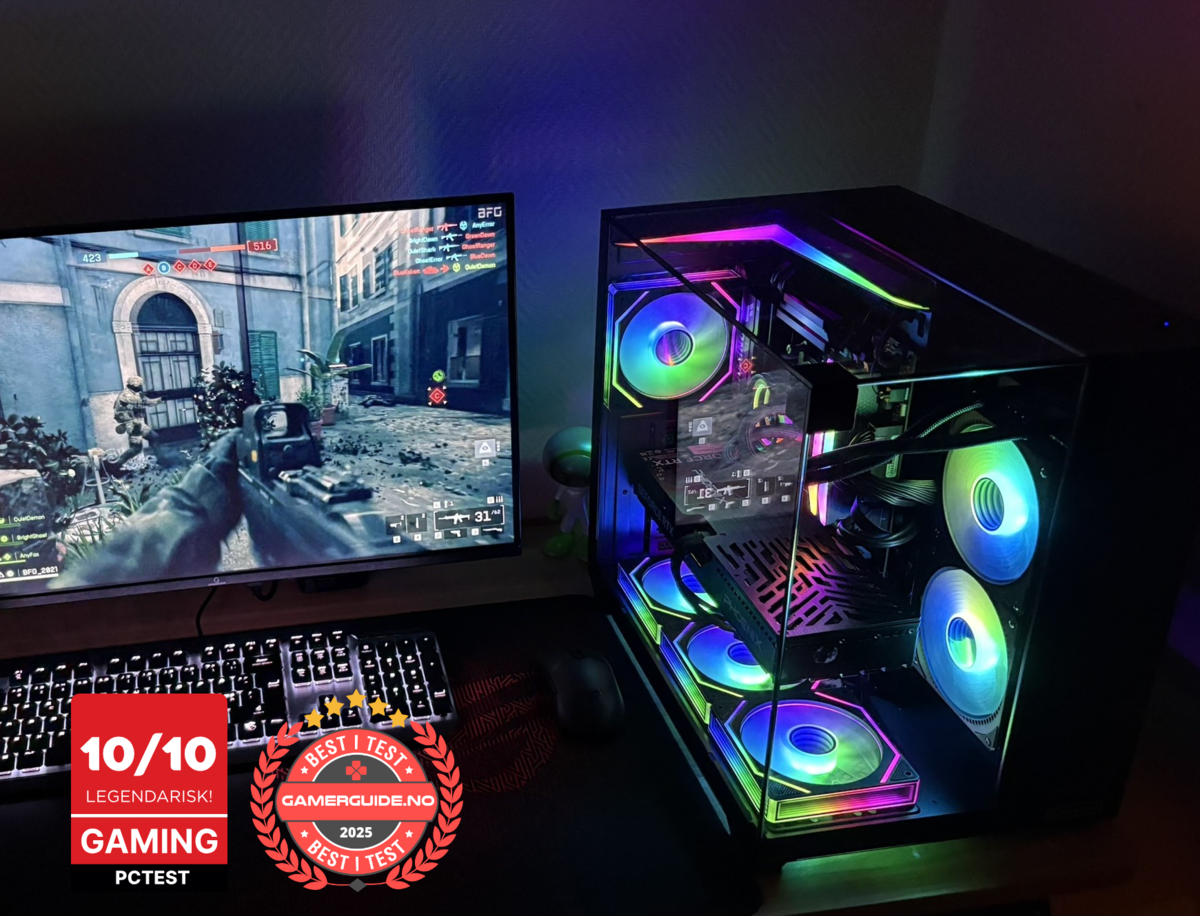
PC skjerm: Slik velger du riktig skjerm til PC
Å velge riktig PC skjerm er en av de viktigste oppgraderingene du kan gjøre, fordi skjermen avgjør hvor mye du faktisk får ut av PC-en din. En kraftig gaming PC føles fort “bortkastet” på en svak skjerm, mens en god skjerm kan gjøre en helt vanlig PC mye bedre å bruke.
I denne guiden får du en enkel metode for å velge riktig skjerm til PC basert på oppløsning, Hz, paneltype og hva du bruker PC-en til. Til slutt finner du tre konkrete gaming-PCer fra Greencom som passer godt til ulike skjermvalg.
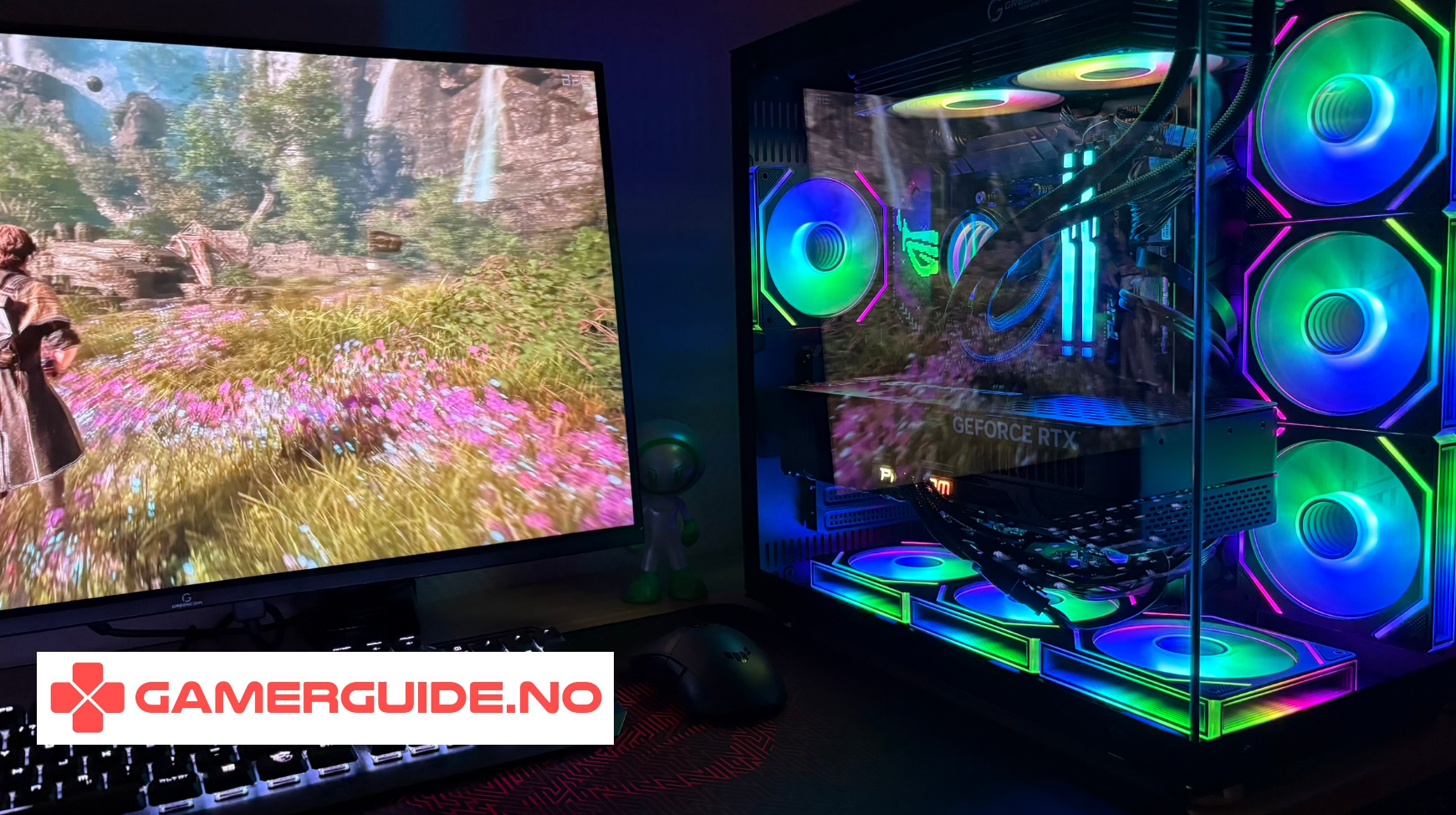
Steg 1: Start med bruken din
- Gaming (e-sport): høy Hz og lav responstid
- Gaming (AAA): bedre bildekvalitet og oppløsning
- Jobb/skole: skarp tekst, ergonomi og størrelsen som passer pulten
- Alt-mulig: balanse mellom Hz, oppløsning og størrelse
Steg 2: Velg riktig oppløsning
1080p (Full HD)
- Rimeligst
- Lettest å få høy FPS
- Passer bra til e-sport og 24–27"
1440p (QHD)
- Best “allround” for mange
- Skarpere bilde enn 1080p
- Perfekt på 27–32"
4K (UHD)
- Mest skarpt bilde
- Krever kraftigere GPU for høy FPS
- Best til 32"+ og singleplayer/AAA
Steg 3: Hz (oppdateringsfrekvens) betyr mer enn folk tror
Hz er hvor mange ganger skjermen oppdateres per sekund. En skjerm på 144Hz kan vise opptil 144 FPS, mens en 60Hz skjerm stopper opplevelsen selv om PC-en klarer mer.
- 60Hz: helt ok til jobb/skole og casual gaming
- 120–144Hz: beste “bang for buck” for gaming
- 165–240Hz: for e-sport og høy FPS
Tommelfingerregel: Hvis du spiller raske spill, prioriter Hz. Hvis du spiller AAA og vil ha pen grafikk, prioriter oppløsning og panel.
Steg 4: Paneltype (IPS, VA, OLED) enkelt forklart
IPS
- God farge og innsynsvinkel
- Veldig bra til både gaming og jobb
- Trygt valg for de fleste
VA
- Bedre kontrast (mørkere svart)
- Kan være bra til film og singleplayer
- Noen VA-skjermer kan ha mer “smearing” i raske spill
OLED
- Fantastisk kontrast og respons
- Ekstremt bra til gaming
- Ofte dyrere
Steg 5: Størrelse og avstand
- 24": best for 1080p e-sport (tett og raskt)
- 27": “sweet spot” for 1440p
- 32": bra for 1440p/4K hvis du sitter litt lenger unna
- Ultrawide: sykt bra til immersion og multitasking, men krever mer GPU
Steg 6: Tilkoblinger du bør sjekke
- DisplayPort: ofte best for høy Hz på PC
- HDMI: fungerer fint, men sjekk støtte for høy Hz på riktig oppløsning
- USB-hub: praktisk hvis du vil ha tastatur/mus i skjermen
Steg 7: Match skjermen med riktig gaming PC
Her er en enkel match-guide:
- 1080p 144–240Hz: CPU og jevn FPS er viktig, GPU trenger ikke være ekstrem
- 1440p 144–165Hz: GPU først, men ikke for svak CPU
- 4K 120Hz: GPU er nøkkelen, og PSU/kjøling må være solid
Tre Greencom gaming-PCer som passer ulike skjermvalg
Hvis du vil ha en stasjonær gaming PC som matcher skjermen din, her er tre trygge alternativer:
Se alle Greencom Gaming PC-er her
ArcticStorm iZ539X Gaming PC - RTX 5060 | i7 | 16GB
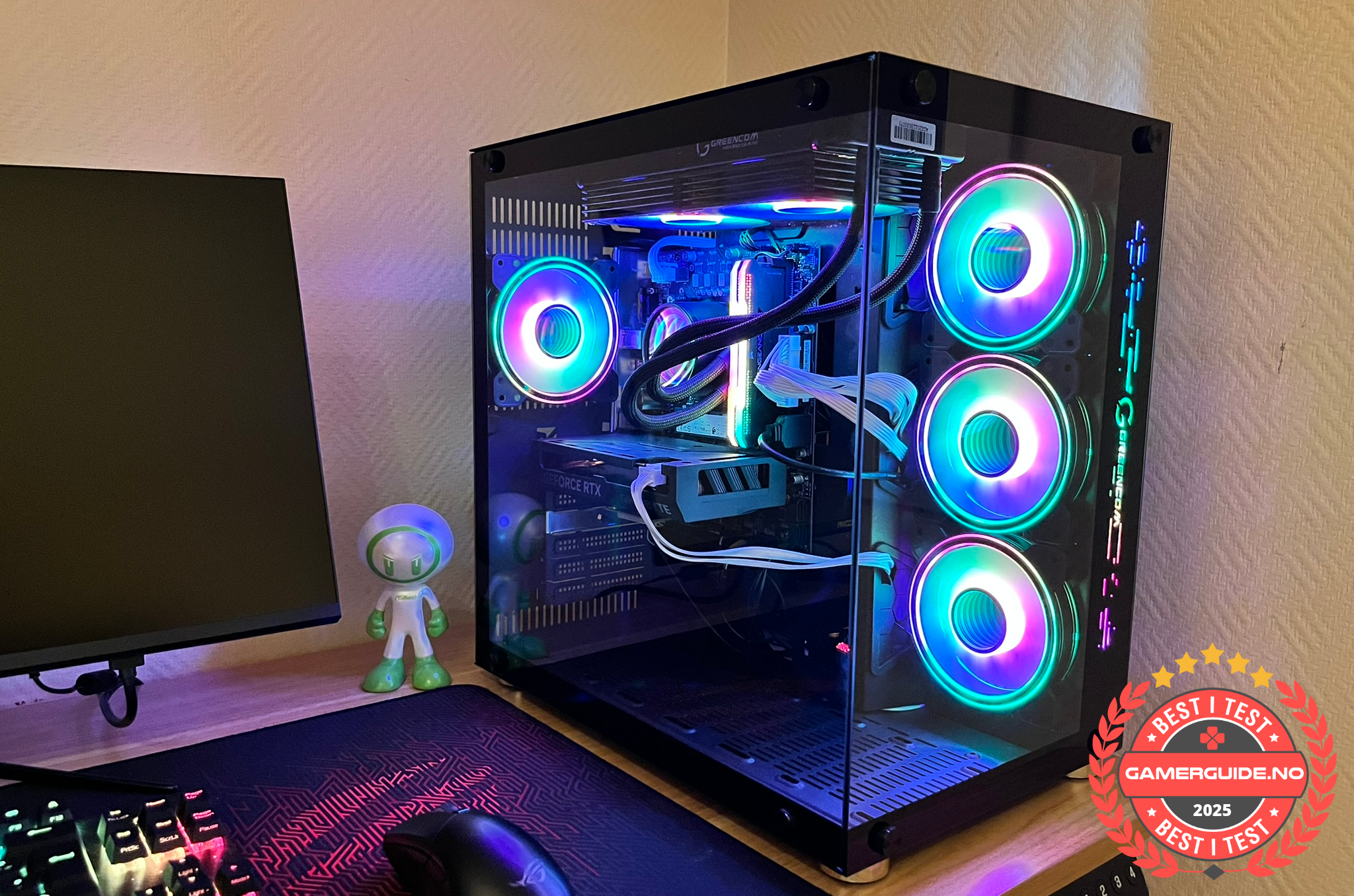
Passer supert til 1080p og 144Hz for e-sport, der jevn FPS betyr mye.
Phoenix Z569CR Gaming PC - RTX 5060 | Ryzen 7 | 16GB
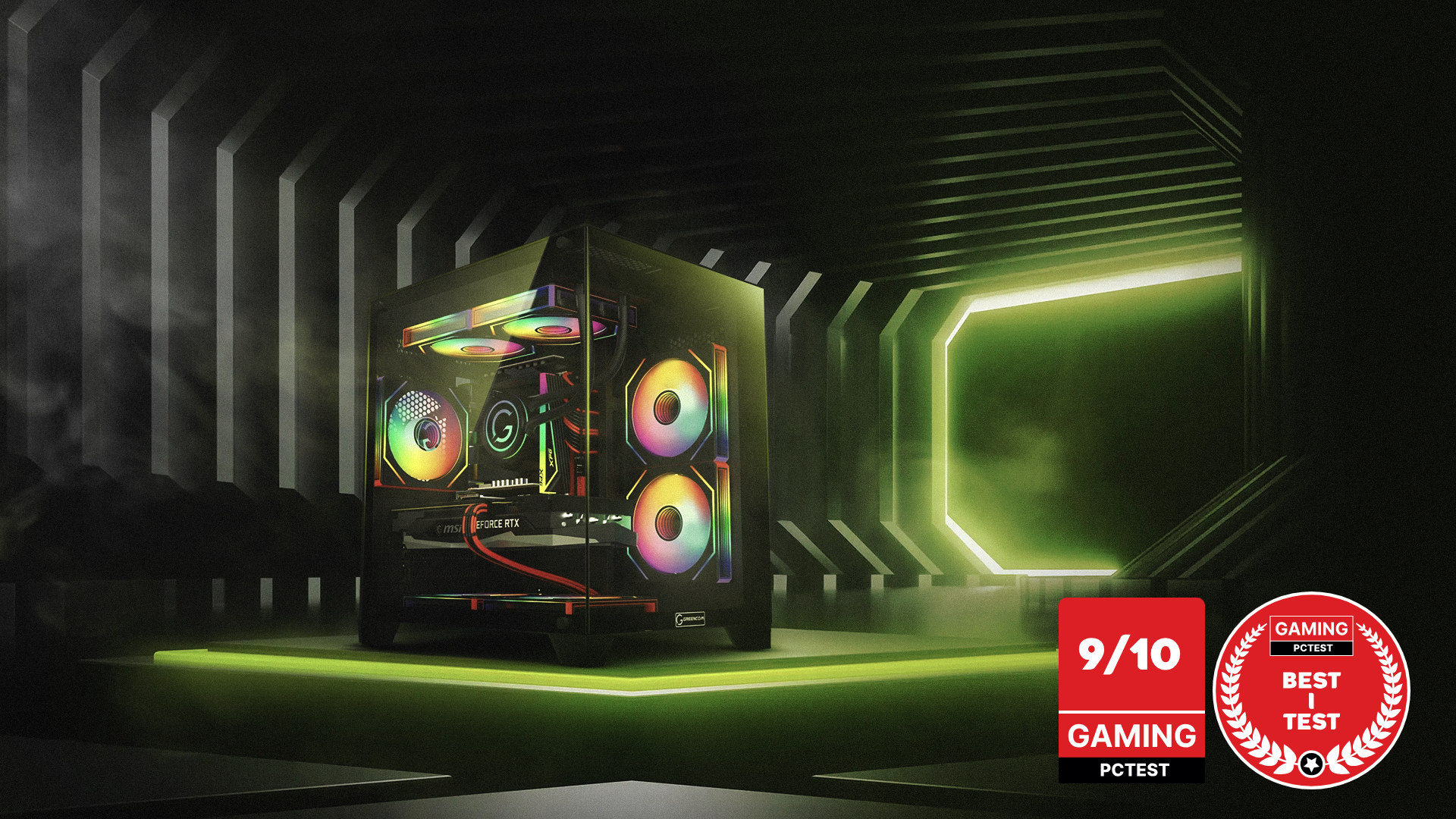
Et bra match til 1440p hvis du vil ha en balansert gaming-PC som også funker fint til jobb og skole.
ZENITH hX97Z2 Gaming PC - RTX 5070 TI | Ryzen 7 9800X3D | DDR5 16GB
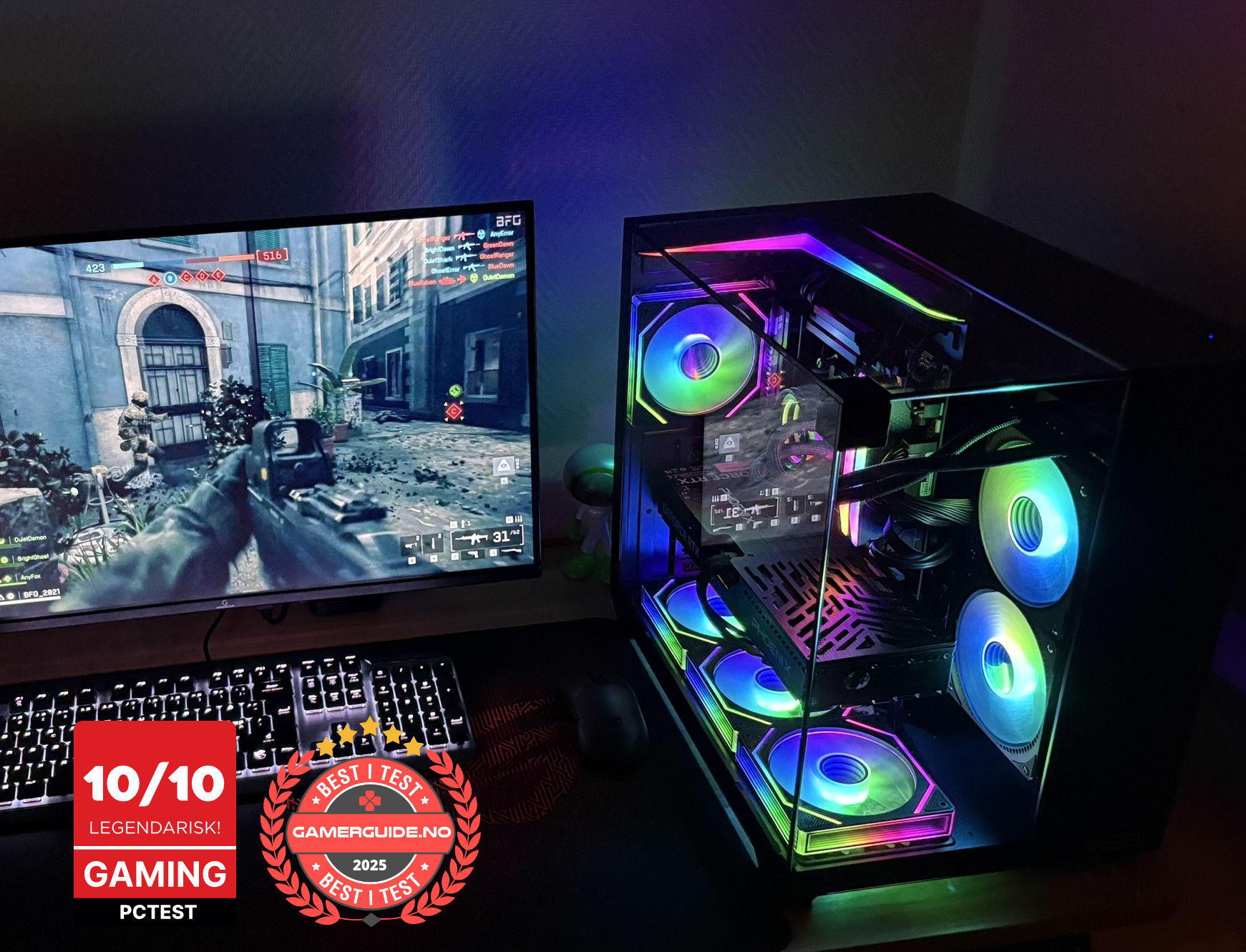
Et sterkt valg til 1440p 144–165Hz og for deg som vil ha en mer framtidsrettet gaming-PC.
Oppsummering
- Velg skjerm basert på bruk: e-sport = Hz, AAA = oppløsning/panel
- 1440p på 27" er ofte beste allround
- Hz avgjør hvor “smooth” gaming føles
- Match skjermen med riktig gaming PC-nivå for å få best verdi
_1.png?1775823017388)



.png)
.png)
.png)
.png)